학교 선생님이세요?
학교 선생님 안내 — 학부모·학생 상담을 준비하는 무료 참고 도구
ART:READY 선생님 앱은 실기를 잘 모르는 담임 선생님이 학부모·학생 상담을 준비하는 무료 참고 도구입니다(지금은 시범 운영 기간으로 무료). 입시 달력·대학 일정·AI 입시 질문으로 상담 전에 확인할 것을 정리할 수 있습니다. 반 코드로 학생을 잇고 1:1 상담에 답하는 기능은 초대받은 시범 학교에서만 열리며, 학생 정보를 내려받는 기능은 없습니다.
01
무엇을 할 수 있나요
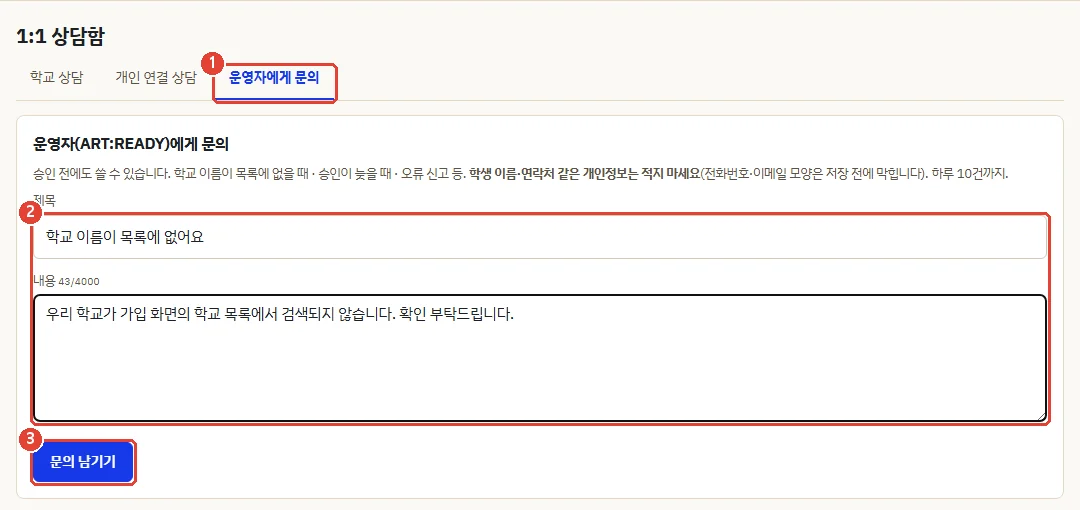
운영자 문의막히거나 확인이 필요할 때 운영자(ART:READY)에게 직접 문의합니다. 승인을 기다리는 동안에도 쓸 수 있습니다.
대상 공지선생님에게만 해당하는 안내(입시 일정 변경, 점검 등)를 앱 안에서 받습니다.
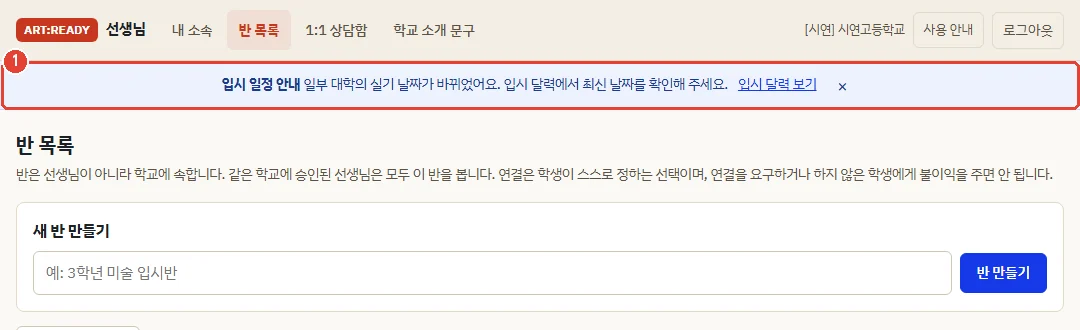
입시 일정과 모집 조건은 참고 정보이며, 최종 확인은 항상 각 대학 입학처의 모집요강 원문입니다. 이 서비스는 입시 결과를 예측하거나 약속하지 않습니다.
선생님02
시범 학교 추가 기능 (초대받은 학교에서만)
아래 기능은 운영자가 초대한 시범 학교에서만 열립니다. 일반 가입 선생님에게는 「준비 중」으로 안내되며, 학교 단위로 쓰고 싶으시면 선생님 앱의 「운영자 문의」로 알려 주세요. 시범 운영 기간에는 무료입니다.
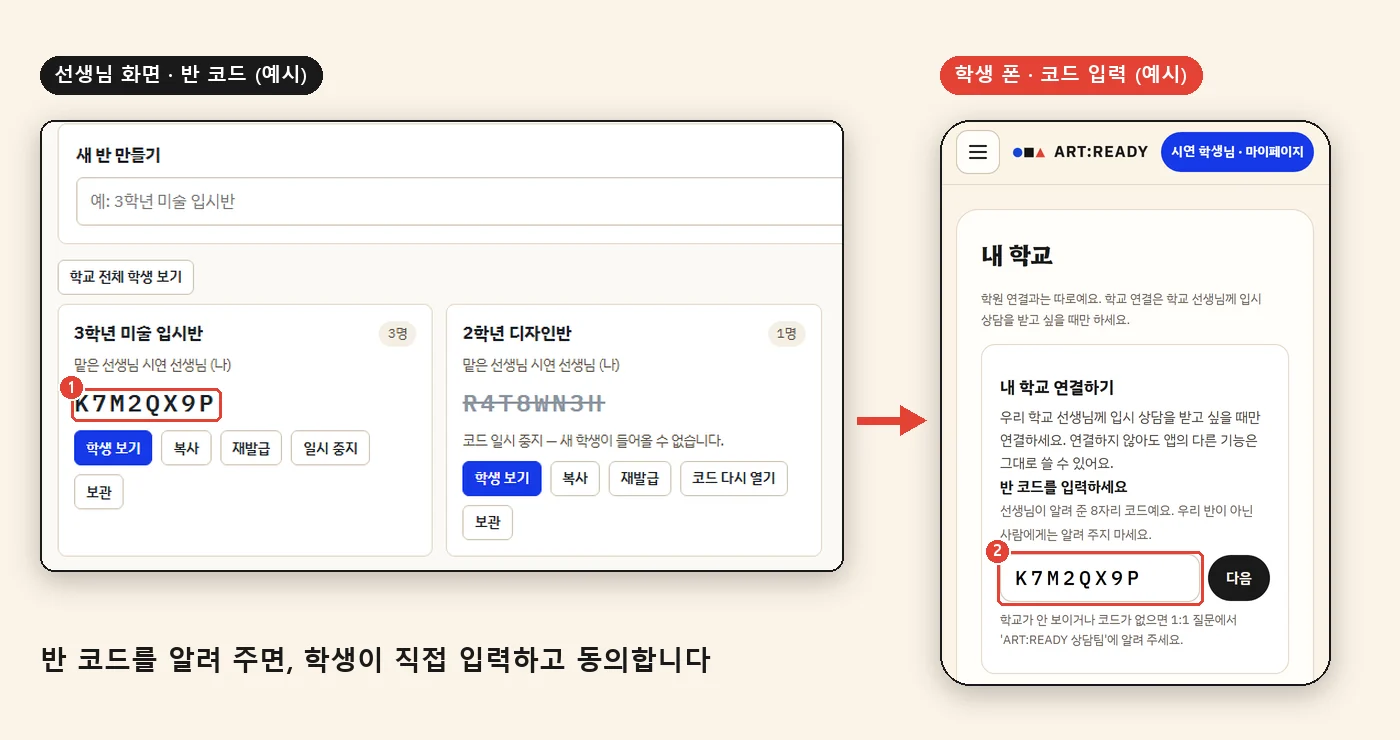
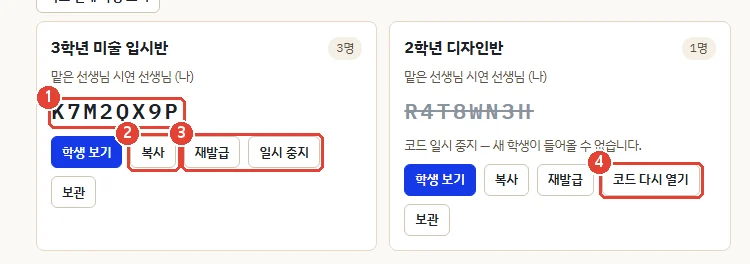
반 코드로 학생 연결반을 만들면 8자리 반 코드가 생깁니다. 코드를 우리 반 학생에게 알려 주면, 학생이 앱에서 코드를 입력하고 동의했을 때만 내 반 목록에 나타납니다.
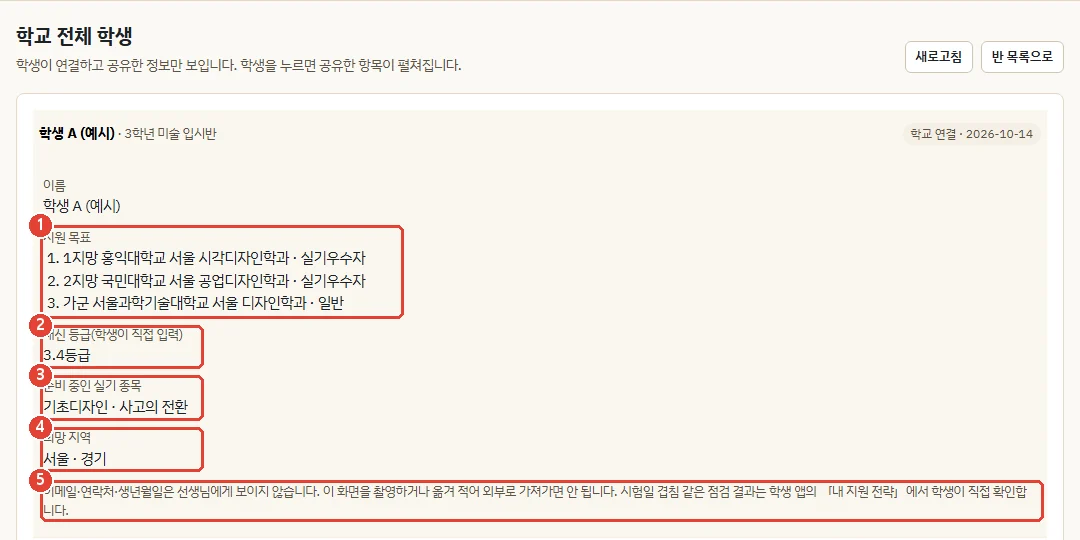
학생이 공유한 지원 전략 보기학생이 공유를 켠 경우에 한해 지원 목표(대학·학과·전형), 내신 등급, 준비 중인 실기 종목, 희망 지역을 볼 수 있어 진학 상담 자료로 쓸 수 있습니다.
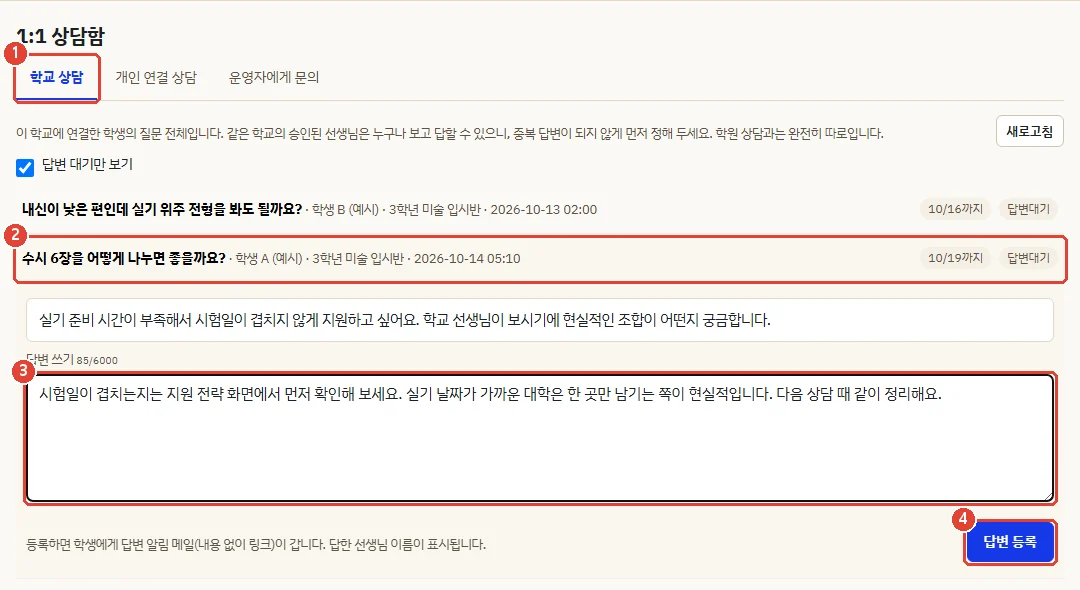
학교 1:1 상담학생이 연결한 학교의 선생님께 남긴 질문에 답합니다. 같은 학교의 승인된 선생님이 함께 보고 답할 수 있고, 가맹 학원의 상담과는 서로 보이지 않게 분리되어 있습니다.
03
학생 정보 보호 원칙
아래는 시범 학교에서 학생이 반 코드로 연결했을 때의 원칙입니다.
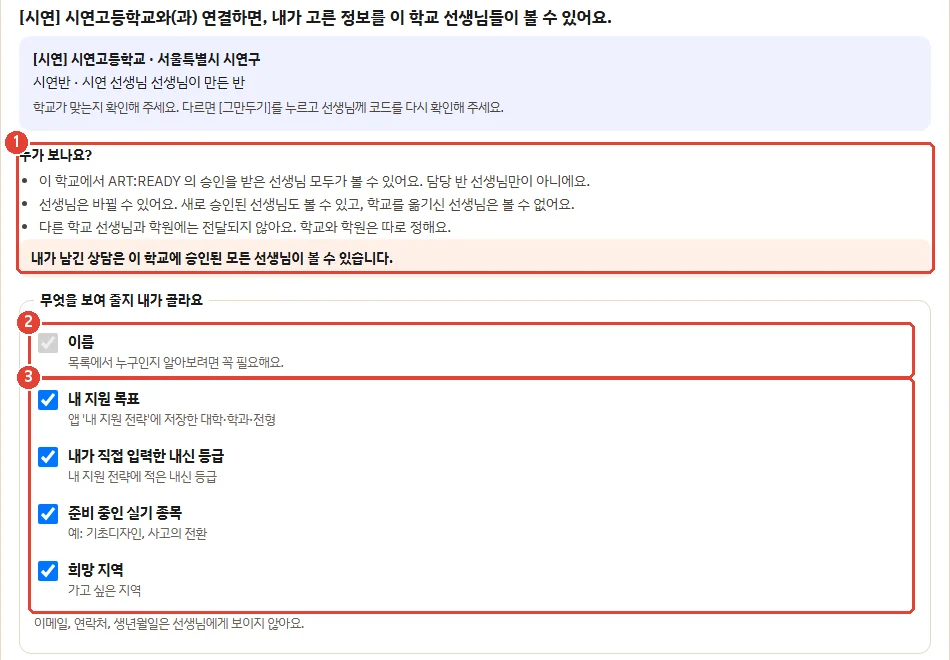
- 학생이 동의하고 공유한 항목만 보입니다. 처음에는 이름만 선택되어 있고, 나머지는 학생이 직접 켭니다. 학생은 언제든 공유를 바꾸거나 연결을 끊을 수 있고, 끊으면 목록에서 바로 사라집니다.
- 학생의 이메일·연락처·생년월일은 선생님에게 보이지 않습니다.
- 학교와 학원은 분리되어 있습니다. 학교 선생님은 학원 쪽 정보와 상담을, 학원은 학교 쪽 정보와 상담을 볼 수 없습니다.
- 내려받기·내보내기가 없습니다. 엑셀·PDF로 저장하거나 이 PC에 보관하는 기능을 만들지 않았고, 브라우저에는 로그인 확인용 정보만 저장됩니다.
- 가입할 때 「선생님 개인정보 보호 서약」에 동의합니다. 화면 촬영·옮겨 적기·외부 반출 금지, 계정·반 코드 공유 금지 등이 담겨 있습니다.
자세한 내용은 선생님 개인정보 보호 서약과 개인정보처리방침을 보세요.
선생님04
비용
지금은 시범 운영 기간으로 무료입니다. 가입비나 이용료가 없고, 재직증명서 같은 서류도 받지 않습니다. 요금이 생기면 최소 30일 전에 미리 알려 드리고, 동의하지 않으시면 그대로 탈퇴하실 수 있습니다.
선생님05
가입 순서
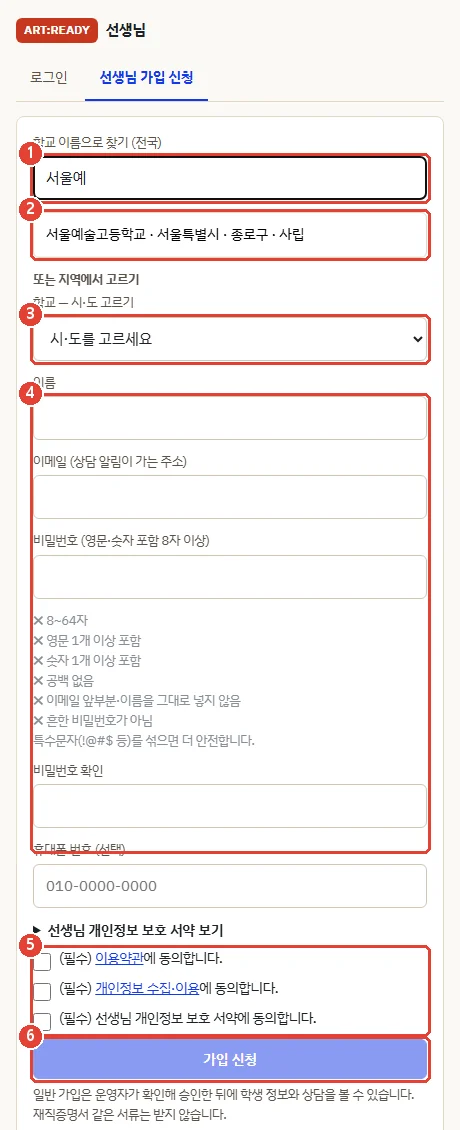
- 「선생님 가입 신청」을 눌러 학교를 고르고, 이름·이메일·비밀번호를 넣은 뒤 이용약관·개인정보 수집·이용·선생님 개인정보 보호 서약에 동의합니다.
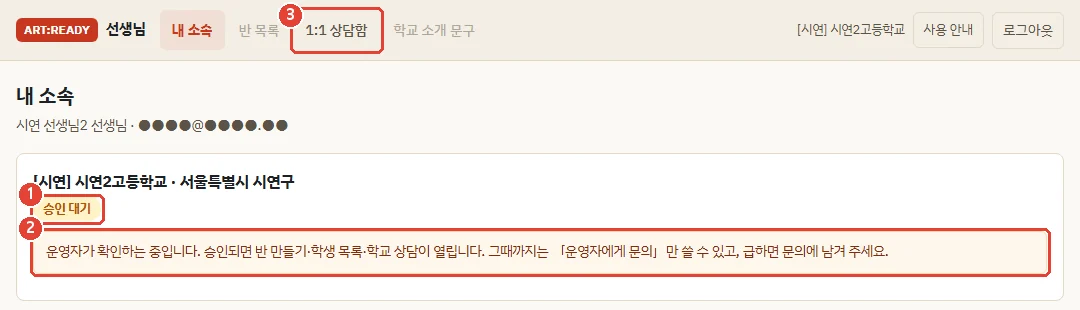
- 운영자가 소속을 확인해 승인하면 학교 소속이 되어 공지와 학교 소개 문구를 쓸 수 있습니다. 승인 전에는 「내 소속」과 「운영자에게 문의」만 열립니다.
- 운영자에게 초대 링크를 받았다면 링크로 가입하는 즉시 그 학교 소속으로 시작할 수 있습니다(승인 대기 없음).
- 초대받은 시범 학교라면 반을 만들고 반 코드를 우리 반 학생에게만 알려 줍니다. 학생이 앱에서 코드를 입력하고 동의하면 목록에 나타납니다. 시범 학교가 아니면 반·학생·상담 화면에는 「준비 중」 안내가 보입니다.
시작하기
시연이 필요하면 1:1 상담에 남겨 주세요. 시연에는 실제 학생 정보가 없는 계정만 씁니다. 이 페이지는 선생님을 위한 소개이며, 학원 선생님·원장님은 학원 안내를 보세요.